集中化管理環境可讓您同時選取多家公司,並設定它們各自的倉庫、客戶、設備和聯絡人。它讓您無需切換介面即可產生摘要報告,從而簡化日常工作及整個管理流程。
管理多家公司與記錄
前往 ,然後在表格中填入您的公司資訊。若選取了 母公司,記錄會在兩間公司之間共用(只要兩個環境都處於啟用狀態)。

提示
啟用 開發人員模式,為每間公司選擇一個 *favicon*,並透過瀏覽器分頁輕鬆識別它們。將您的 favicon 檔案大小設為 16x16 或 32x32 像素。支援的檔案格式副檔名為 JPG、PNG、GIF 和 ICO。

若要在多間公司之間切換或選擇,您可以勾選其核取方塊來啟用它們。反灰的公司是正在使用該環境的公司。若要切換環境,請點選公司名稱。在下方範例中,使用者可存取三間公司,其中兩間已啟用,而使用中的環境是 JS Store US。

產品、聯絡及裝置資料可以分享,或設定為僅對特定公司顯示。若要這麼做,請依下列格式進行選擇:
- 空白欄位 : 記錄將在所有公司之間共用。
- 新增公司:登入後,此特定公司及其子公司的使用者可以檢視此紀錄。

員工存取權限
建立公司後,請管理您員工對 ` *Multi-Company* 的存取權限。

- 目前公司(使用中的公司)或,
- 未設定公司(例如在產品與聯絡表單上),或
- 公司設定會連結至文件的設定(與正在編輯的記錄相同)。
文件格式
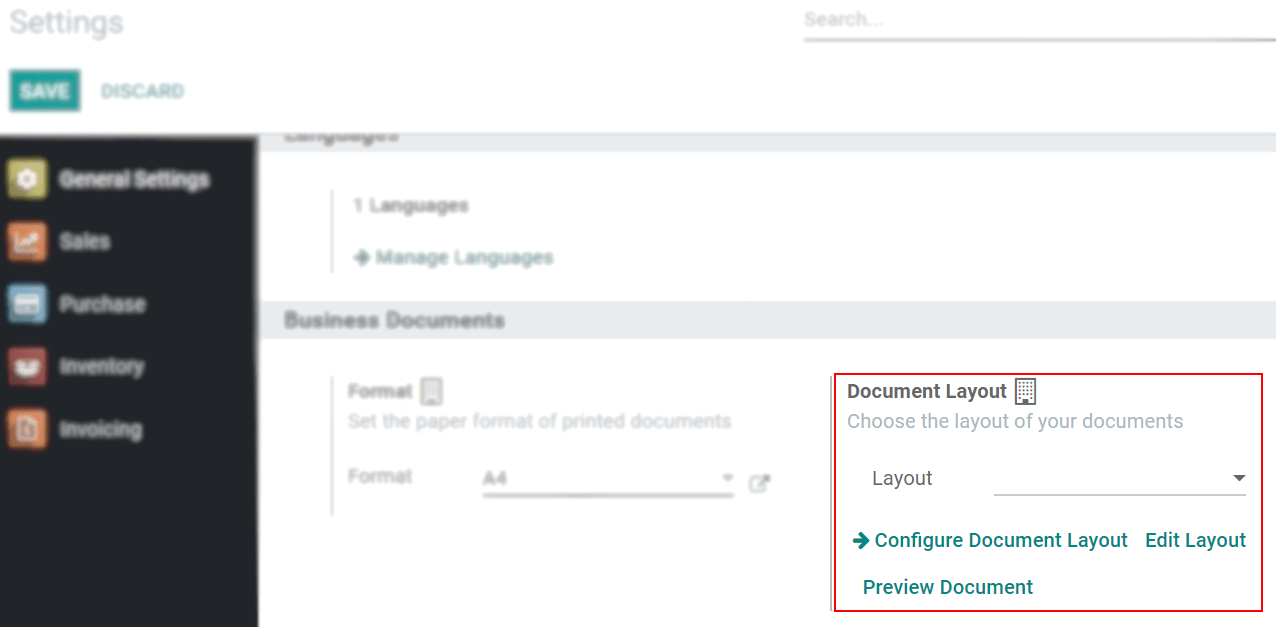
若要為每間公司設定文件格式,請啟用並選取對應的格式,然後在設定下點選設定文件版面配置。
公司間交易
首先,請確保您的每家公司都已針對以下方面正確設定:
現在,在 *設定* 下,啟用 公司間交易 選項。將各相關公司設為 已啟用 和 已選取 後,選擇要在發票/帳單層級或銷售/採購訂單層級同步公司間作業。

同步發票/帳單 : 當公司確認所選公司的帳單/發票時,產生發票/帳單。
範例:當 JS Store US 的發票在 JS Store Belgium 過帳時,系統會自動在 JS Store US 建立供應商帳單。

同步銷售/採購訂單 :確認所選公司的銷售/採購訂單時,請使用所選公司的倉庫來草擬採購/銷售訂單。如果您想驗證草稿,而不是已草擬的採購/銷售訂單,請啟用自動驗證。
例如:當來自 JS Store US 的銷售訂單在 JS Store Belgium 上確認時,系統會自動在 JS Store Belgium 上建立採購訂單(取決於是否啟用 Auto-Validate 功能)。

註釋
產品必須設定為可供銷售。
提示
請記得以非系統管理員身分測試所有工作流程。
本課程沒有啟用評論功能。